¿Qué hace esta automatización?

Esta automatización te permtie centralizar toda tu parrilla y calendario de contenidos de social media (Instagram, Facebook y LinkedIn) y publicar automaticamente en los diferentes canales.
Lo único que debes hacer es crear los contenidos (tanto texto como audiovisuales) y subirlos a una base de datos de Notion, especificar los formatos (reel, post, texto, etc) y definir la fecha de publicación y ya automáticamente quedará listo para ser publicado. Make se encargara de publicar el post el día que tú definiste.
¿Cómo se construye esta automatización?
- Una pagina de Facebook (no sirve con perfil personal) y un perfil de negocio o profesional en Instagram.
- Una cuenta en Make y en Notion.
Paso 1: Construir base de datos en Notion
El primer paso es construir la base de datos donde vas a centralizar todos tus contenidos y posts. Esta base debe tener como mínimo algunas propiedades que permitirán automatizar completamente el proceso. Desde definir en qué red social quieres publicar como también el formato en el que quieres publicar, bien sea un reel o un post únicamente de texto. Acá te dejo como se vería la base de datos de prueba que usamos para construir la automatización

Esta base de datos debe tener como mínimo las siguientes propiedades:
- Status: esta propiedad va a definir en qué status está cada post, y es la que deberás cambiar cuando un post esté listo para publicar. Puedes poner las opciones de status que quieras pero importante que estén 2: “Programado” y “Publicado”.
Tipo de propiedad: Select
- Canal: aquí podrás poner en qué red social quieres que se publique el post, esta automatización está construida únicamente para 3 redes sociales: Facebook, Instagram y LinkedIn
Tipo de propiedad: Select
- Formato: aquí pondrás en qué formato quieres publicar el post, si quieres que sea solo texto (para LinkedIn o Facebook ) o si quieres que sea un reel (para Instagram). Las opciones que puse yo son: Imagen, Video, Reels o Texto.
Tipo de propiedad: Select
- Texto: esta es la propiedad donde pondrás el texto o caption que llevará el post.
Tipo de propiedad: Text
- Imagen/Video: aquí subirás el contenido audiovisual del post, ya sea imagen, reel o video.
Tipo de propiedad: Files & Media
- Fecha de publicación: y en esta última podrás definir en qué fecha se va a publicar el post.
Tipo de propiedad: Date
Puedes agregarles más propiedades si las necesitas pero con estas ya el sistema te funciona de maravilla. ✅
Paso 2: Crear escenario en Make
Para eso, te vamos a hacer la vida MUCHO MÁS fácil, solo tendrás que descargar este archivo y subirlo a Make y el proceso estará casi listo.
En este corto video, Sebas, nuestro co-fundador, te enseñará cómo hacerlo:
Paso 3: Conectar todas las Apps y redes sociales con Make
Lo primero, y más importante, es conectar la base de datos de Notion que creamos en el paso 1, para esto necesitamos crear una nueva integración y generar un token, esto lo haremos en este link: https://www.notion.so/my-integrations
Aquí está Sebas otra vez, con otro corto video explicando como hacer este paso:
Ahora, vamos a conectar las diferentes redes sociales que queremos automatizar.
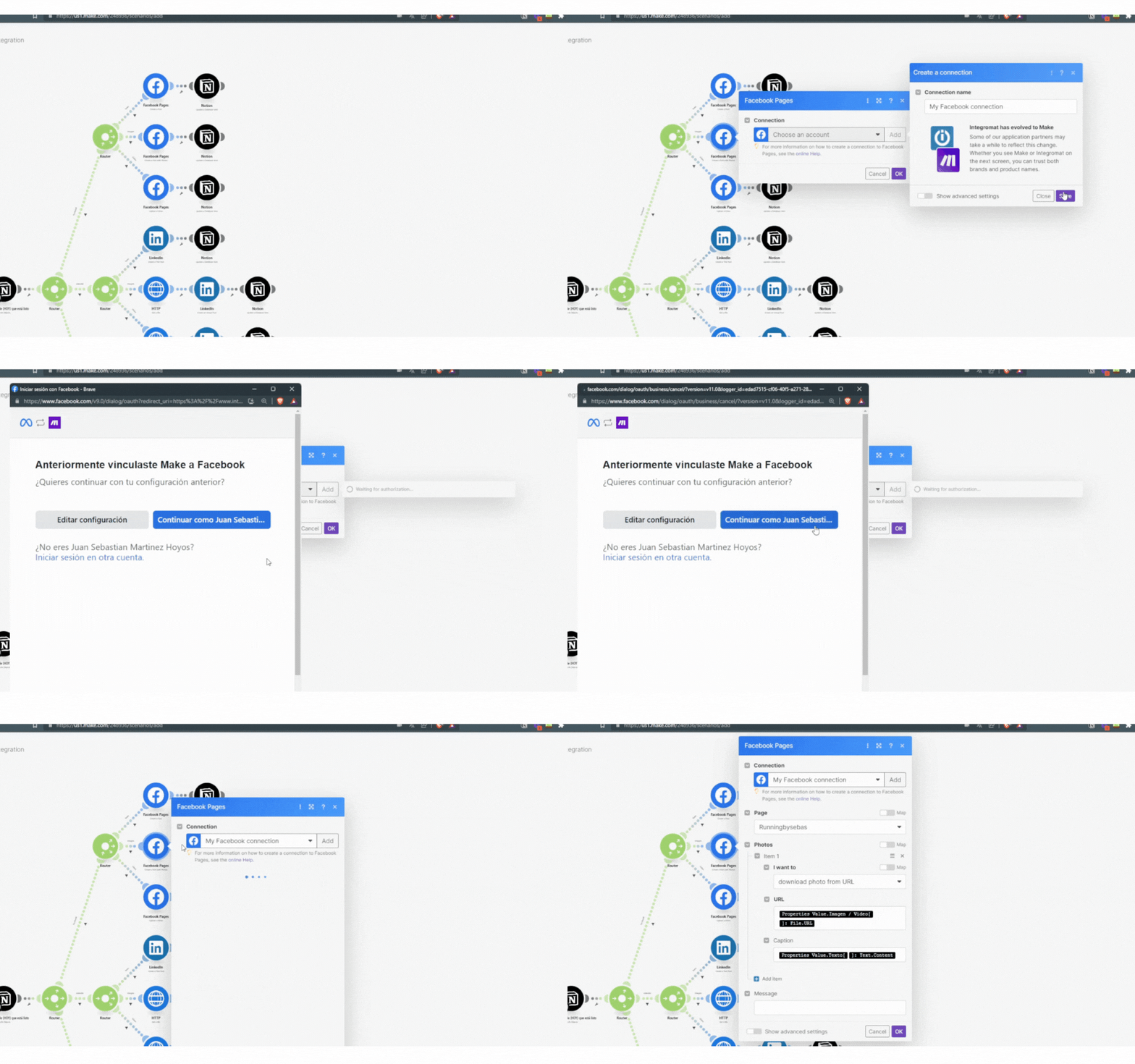
Acá lo que debes hacer es conectar tu cuenta de Facebook. Para eso vas a darle click en el botón “Add” y luego escribes un nombre para la conexión (puede ser cualquiera), luego le das en “Save” y esto te abrirá una ventana de Facebook donde debes aceptar los permisos y por ultimo debes escoger la pagina de Facebook desde la cual vas a publicar.
Encontraras 3 “Burbujas” de Facebook, una para Texto, otra para Imagen y otra para Video. Lo que debes hacer para cada burbuja es tomar los datos de la base de datos de Notion, de esta manera:
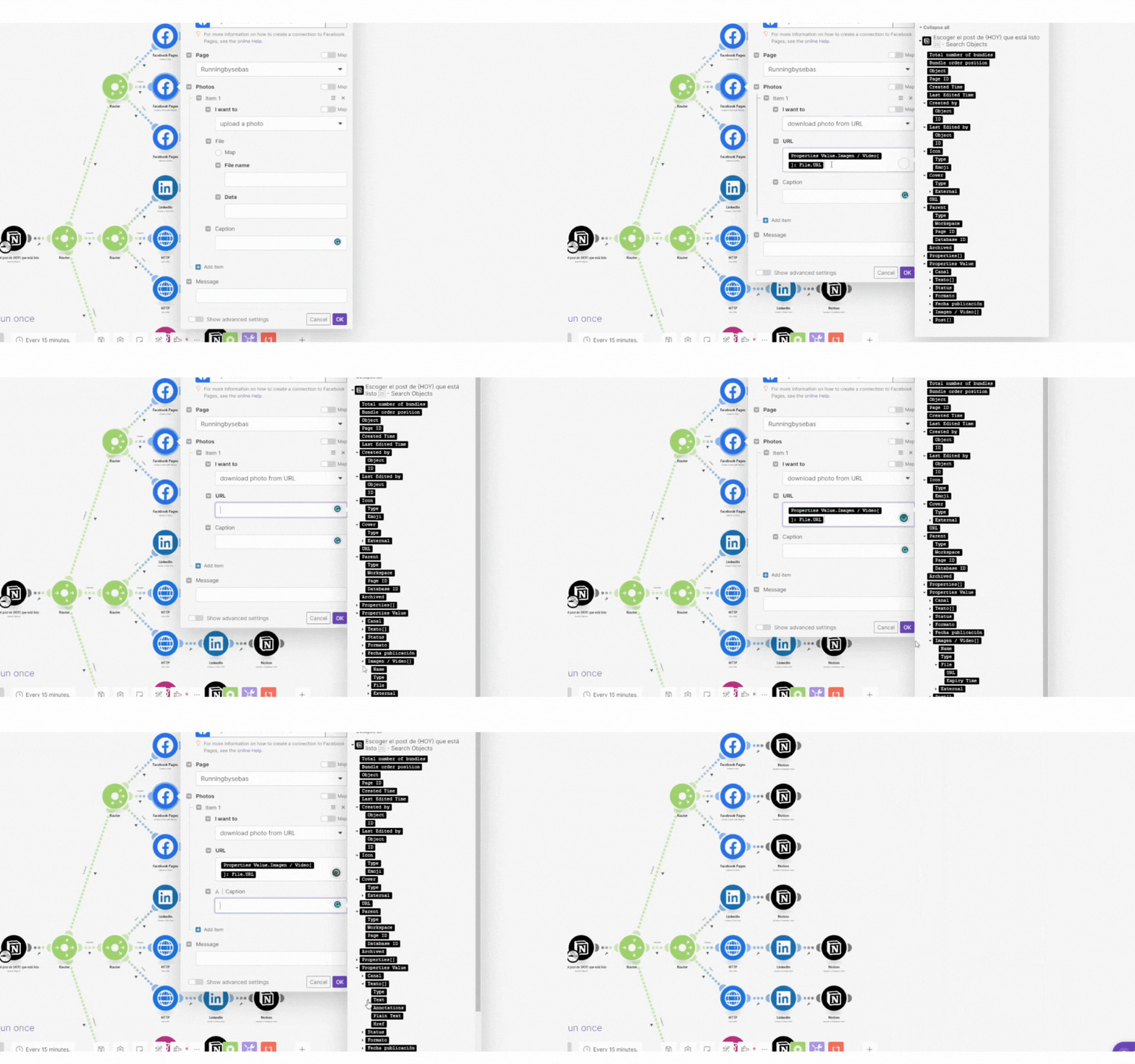
Y esto lo debes hacer para las 3 burbujas. En el caso de la burbuja de texto solo debes traerte la propiedad de “Texto” de la base de datos de Notion
El proceso en LinkedIn es muy similar, debes añadir una nueva cuenta y luego dar permisos desde tu cuenta desde LinkedIn

Y luego de haber dado permisos es el mismo proceso, al menos para el post de texto

Para los post de imagen y video debes hacer este paso extra:

En la burbujita “HTTP” debes traer la URL de la imagen o video que subiste a la base de datos de Notion y ya en la siguiente burbuja de LinkedIn te lo arrastra automáticamente:

Y listo, debes hacer esto para los 3 post de LinkedIn
Instagram funciona muy similar a Facebook, solo debes configurar la pagina donde quieres publicar, traer los parámetros desde la base de datos de Notion (tal cual lo hiciste en las burbujas de Facebook)

Por último…
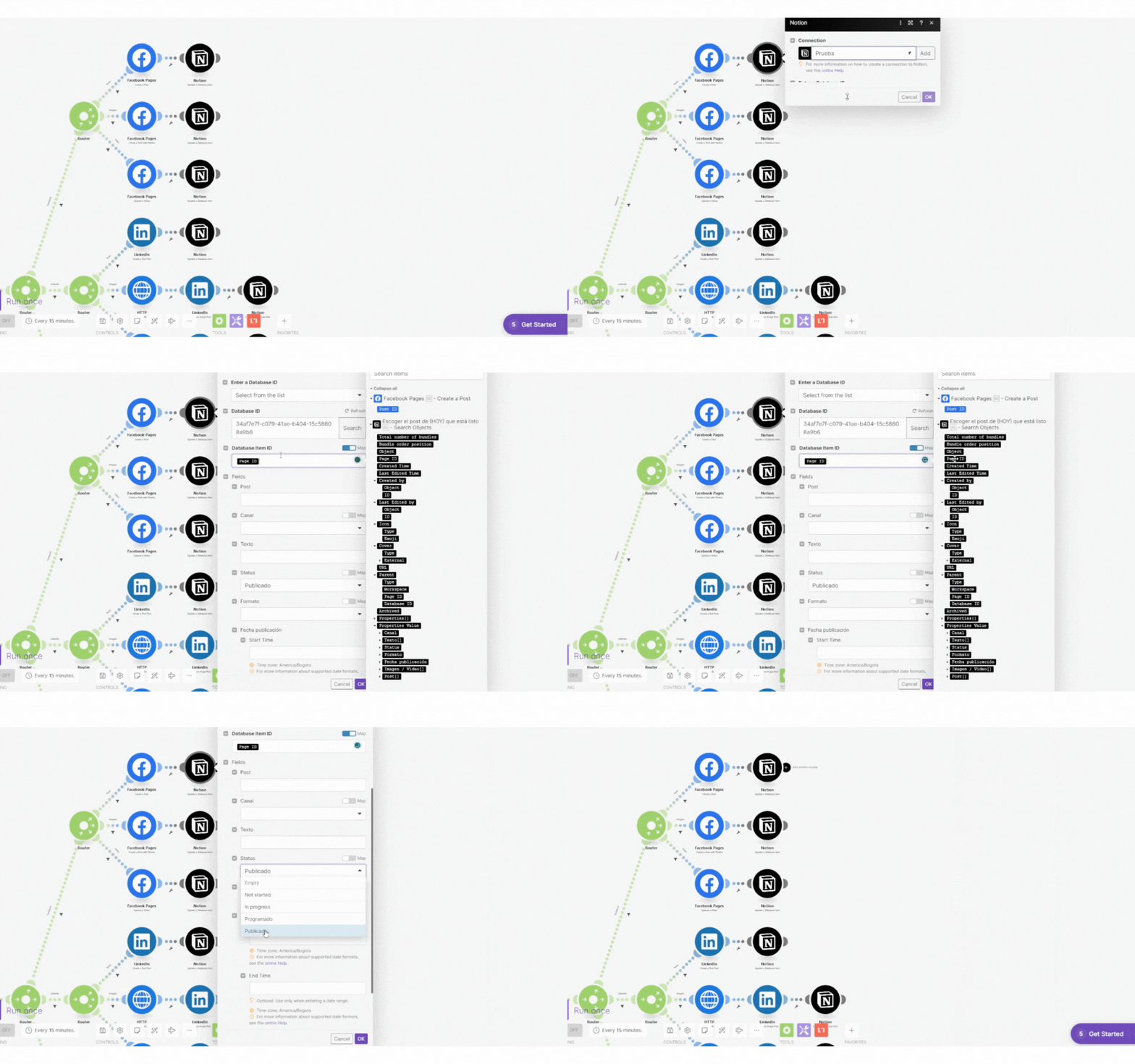
Hay que actualizar el status en la base de datos de Notion por “Publicado”.
Para esto, simplemente después de cada burbuja vamos a agregar una burbuja de Notion en donde actualizaremos esta propiedad.
Se hace de esta manera:
Solo nos falta escoger a qué hora del día (la que consideres que tenga más engagement) queremos que se active esta automatización, para esto debemos ir al panel de la parte inferior y buscar este logo que por defecto dice “Every 15 minutes”

Lo cambiamos por “Every day” y ponemos la hora

Y ¡Listo! ✨
Hemos terminado de construir nuestra automatización. Se activara una vez al día a la hora que tú definiste y publicara los post que tengan como fecha de publicación {Hoy} y tengan el status en “Programado”. Así que asegúrate de dejar estas 2 propiedades muy bien configuradas cuando hayas terminado de diseñar los contenidos.
Cómo automatizar la publicación en social media